

派送 App 的流程分兩段:先在 ASM「取得」,再在 Jamf School「派」(指定給裝置群組)。免費 App 不用再輸入數量,在 ASM 把地點指定給學校的 Jamf School 就好。
複習
先在 ASM 取得 App
詳細步驟見 ASM 取得 App
✓
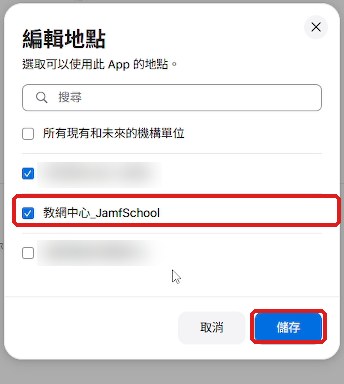
在 ASM 把 App 的地點指定給 Jamf School
- Apple 校務管理 →【App Store】搜尋要的 App,按【管理】
- 「位置」右邊按【編輯】,勾學校 Jamf School 用的地點,按【儲存】
- 回 Jamf School 按【與 Apple 校務管理同步】
- 完整說明:ASM 取得 App

PART A
在 Jamf School 確認 App 已經進來
開始之前:先登入 Jamf School(方式見 登入 Jamf School),並確認右上角的位置是你要管理的學校。
1
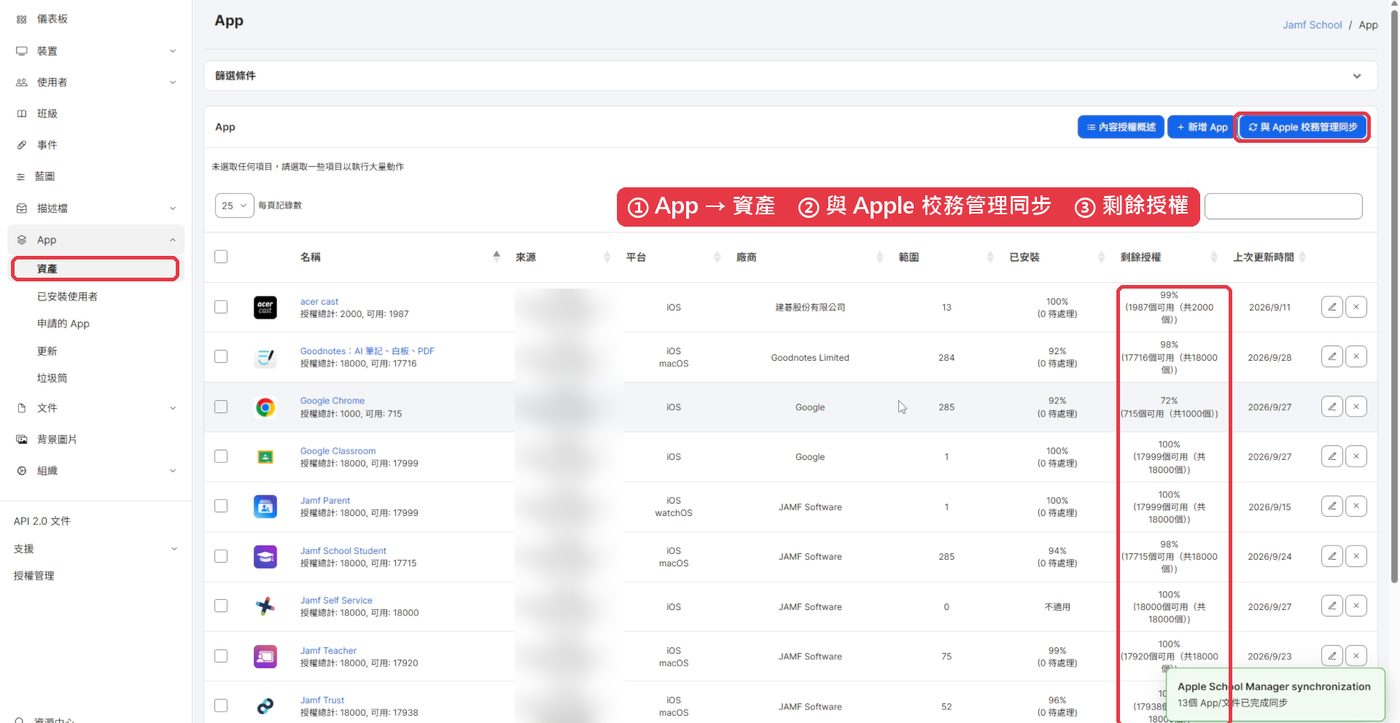
App → 資產:看得到 App 與剩餘授權
- 左側選單【App】→【資產】
- 剛在 ASM 取得的 App 沒出現的話,按右上方【與 Apple 校務管理同步】,稍等後重新整理
- 「剩餘授權」是還能派送的數量,不夠時要回 ASM 再取得
PART B
把 App 派送給裝置群組
2
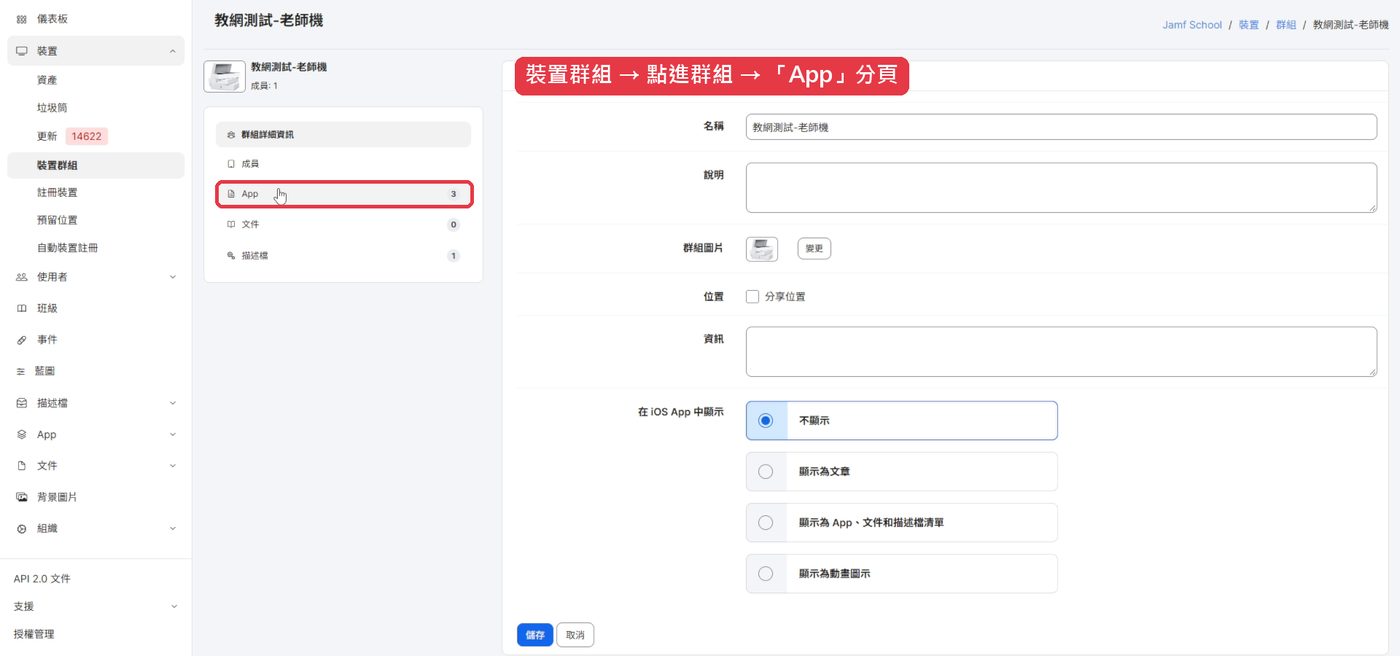
打開群組的「App」分頁
- 【裝置】→【裝置群組】,點要派送的群組
- 左側點【App】分頁,右上方按【新增】
- 還沒有群組?請先看 裝置群組
3
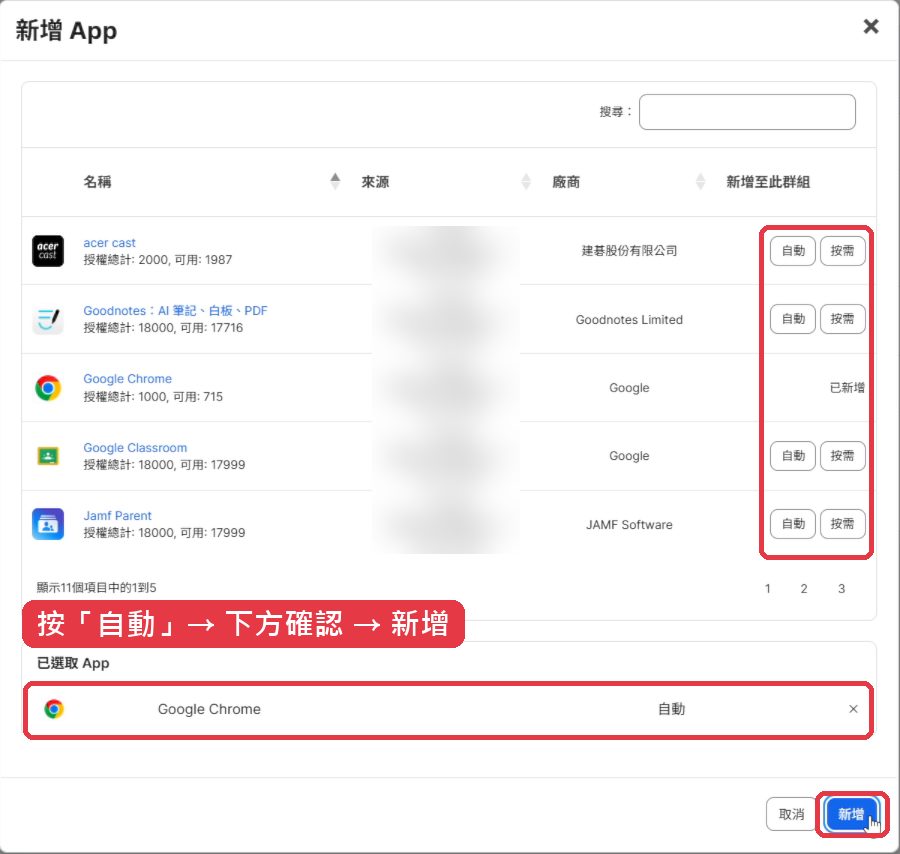
選 App,按「自動」→「新增」
- 在清單中找到要派送的 App(可用上方搜尋),按【自動】
- 自動:直接安裝到群組裡的每台 iPad(一般都選這個)
- 按需:只指派、不自動安裝,由使用者自行從 Jamf School 的 App 安裝
- 下方「已選取 App」確認無誤後,按【新增】
4
確認群組的 App 清單
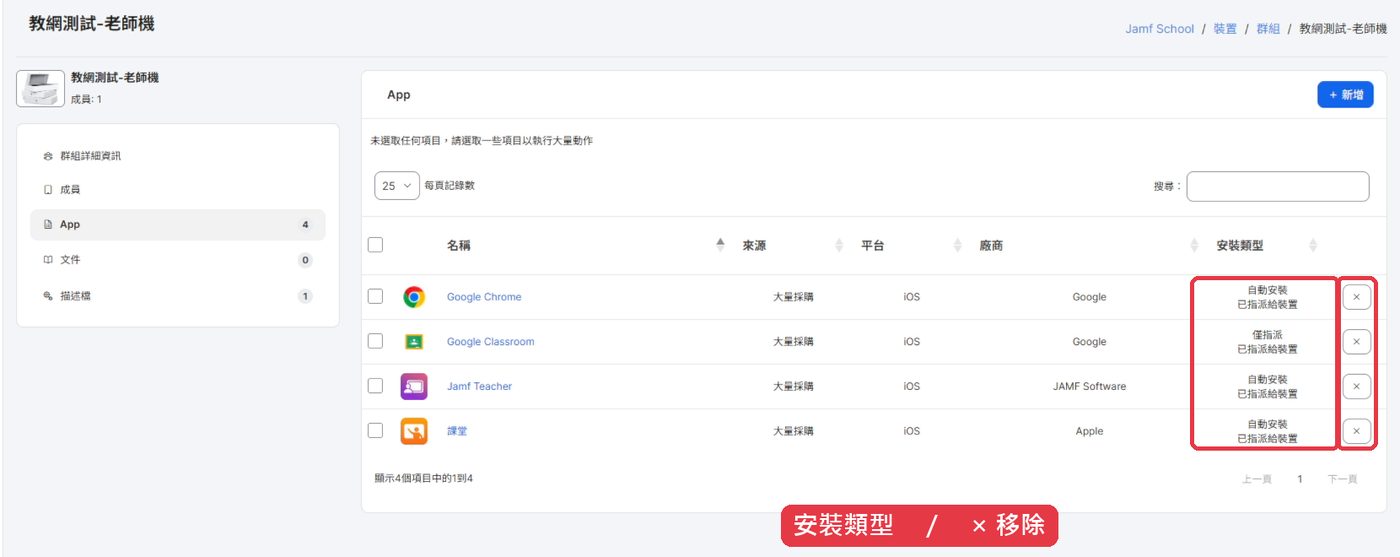
- 群組的 App 清單會多出剛剛新增的 App
- 「安裝類型」顯示「自動安裝」或「僅指派」
- iPad 開機並連上網路後就會開始下載
PART C
確認 iPad 已經安裝
5
裝置詳細頁 → 管理式 App
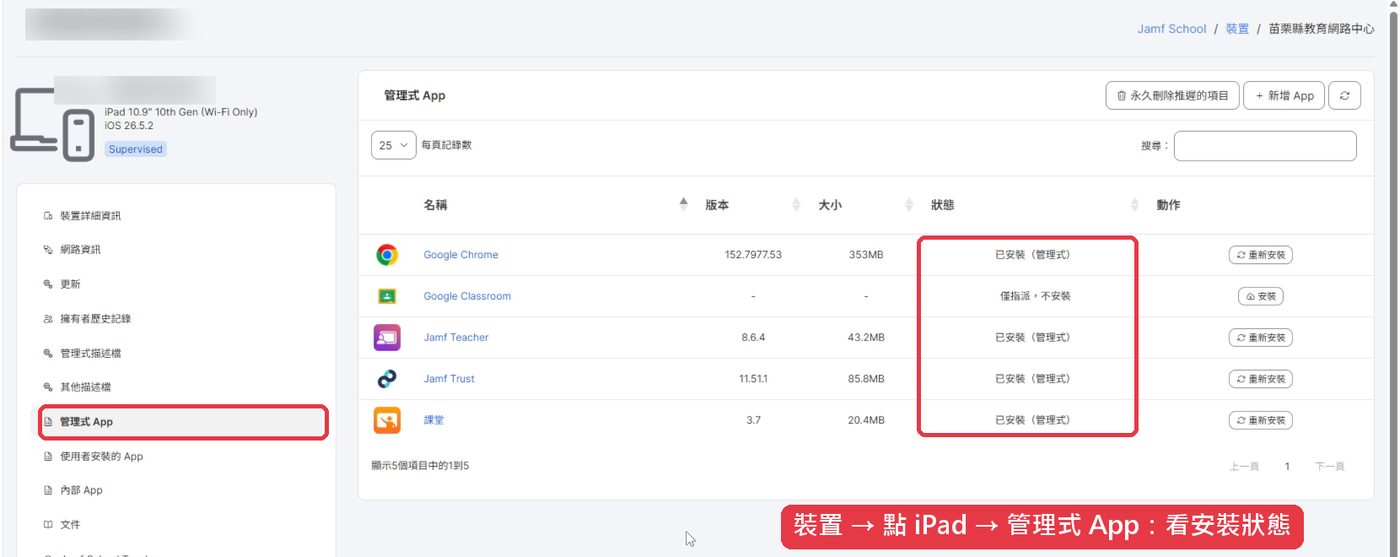
- 【裝置】→【資產】,點那台 iPad
- 左側點【管理式 App】,「狀態」顯示「已安裝(管理式)」就完成了
- 顯示「僅指派,不安裝」代表派送時選了「按需」
一直沒有安裝?先確認 iPad 有開機連網、剩餘授權足夠,並在 iPad 上看是否有 App Store 相關的提示。
PART D
不需要了:從群組移除 App
6
按 ×,確認移除
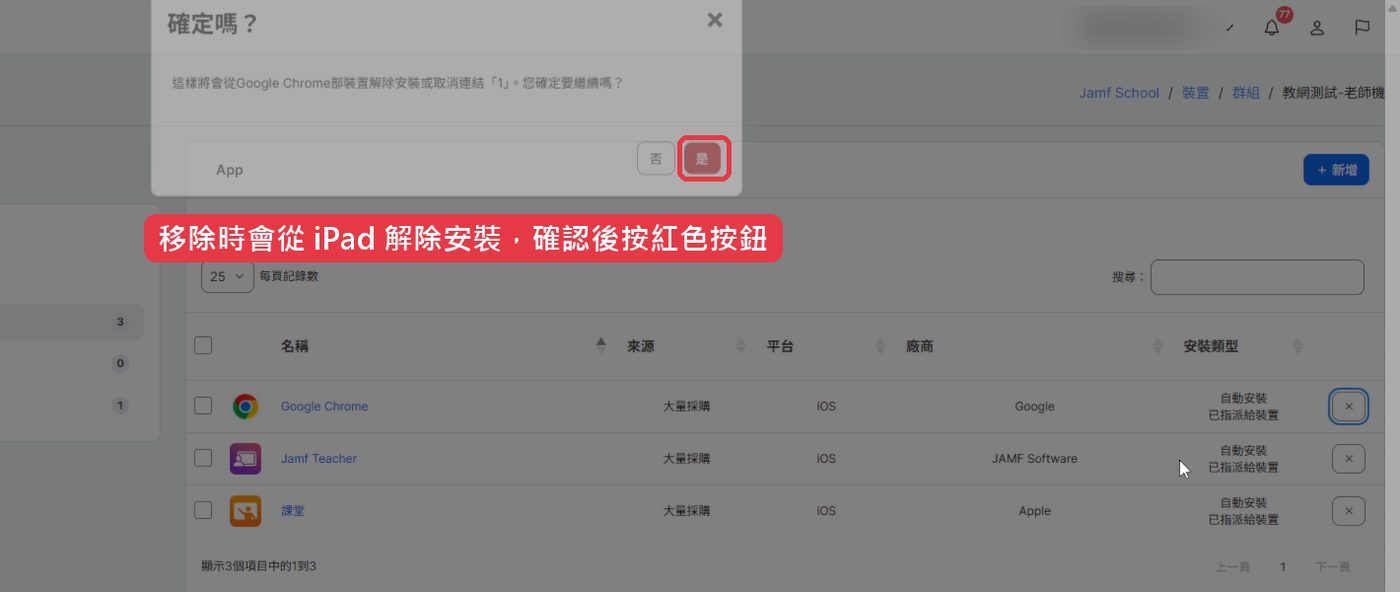
- 到群組的【App】分頁,在要移除的 App 右邊按 ×
- 跳出「確定嗎?」提醒會從 iPad 解除安裝,確認後按紅色按鈕
- 移除後授權會回到「剩餘授權」,可以再派給其他群組
看完還是不會,或遇到其他問題?
加官方 LINE 直接傳截圖問我們,或預約到校協助。