

新版 Apple 校務管理(ASM)的免費 App 不用再「購買」授權:
- 不用再輸入數量、不用按「取得」。
- 只要把 App 的地點指定給學校的 Jamf School。
- 到 Jamf School 同步後,授權數量就是不限量(Jamf School 顯示 2147483647)。
這篇以免費 App 為例。
PART A
在 ASM 指定地點
1
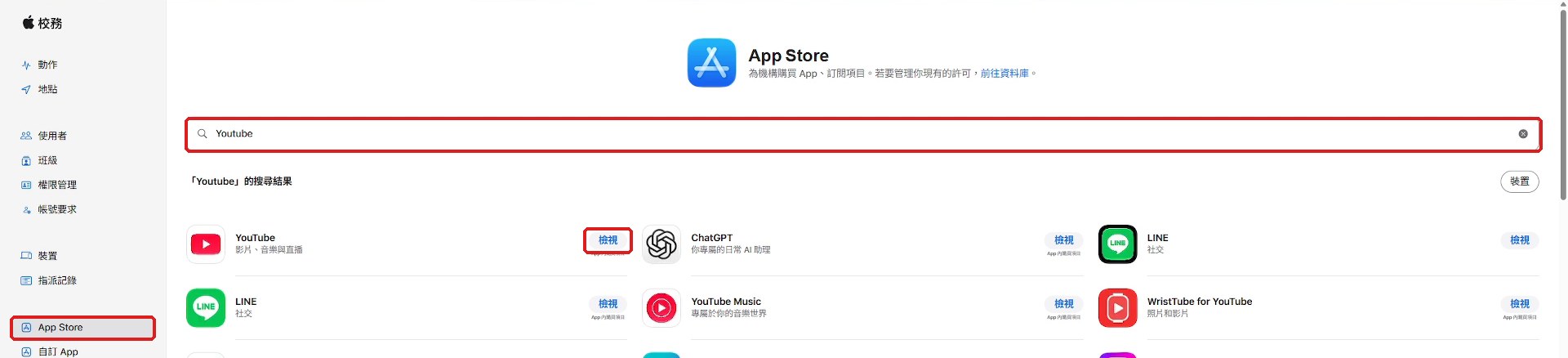
到 App Store 搜尋 App
- 登入 school.apple.com(登入方式見 ASM 的用途)
- 左側選單點【App Store】
- 在上方搜尋框輸入 App 名稱(例如 YouTube),按右邊的【檢視】
2
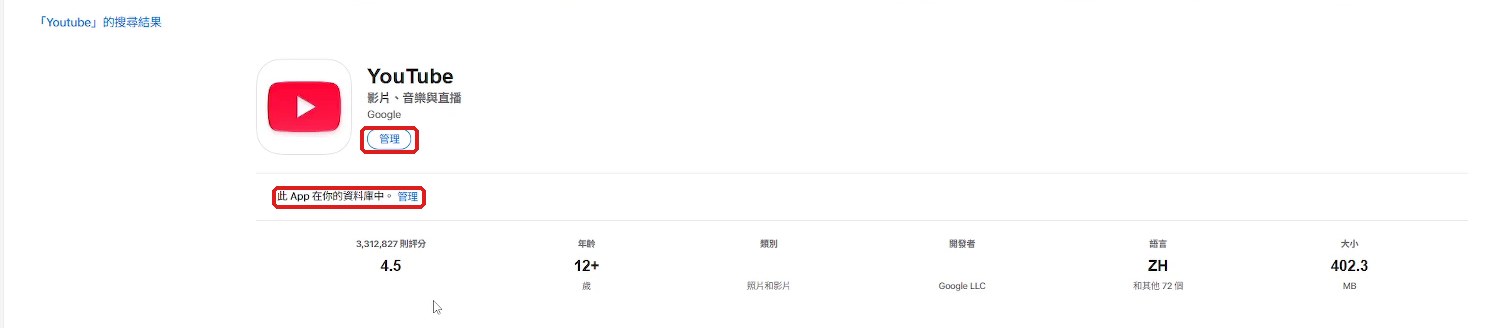
按【管理】
- App 名稱下方有藍色的【管理】按鈕。按下去,會跳到這個 App 在「資料庫」裡的頁面
- 如果看到「此 App 在你的資料庫中」,代表學校已經有這個 App
3
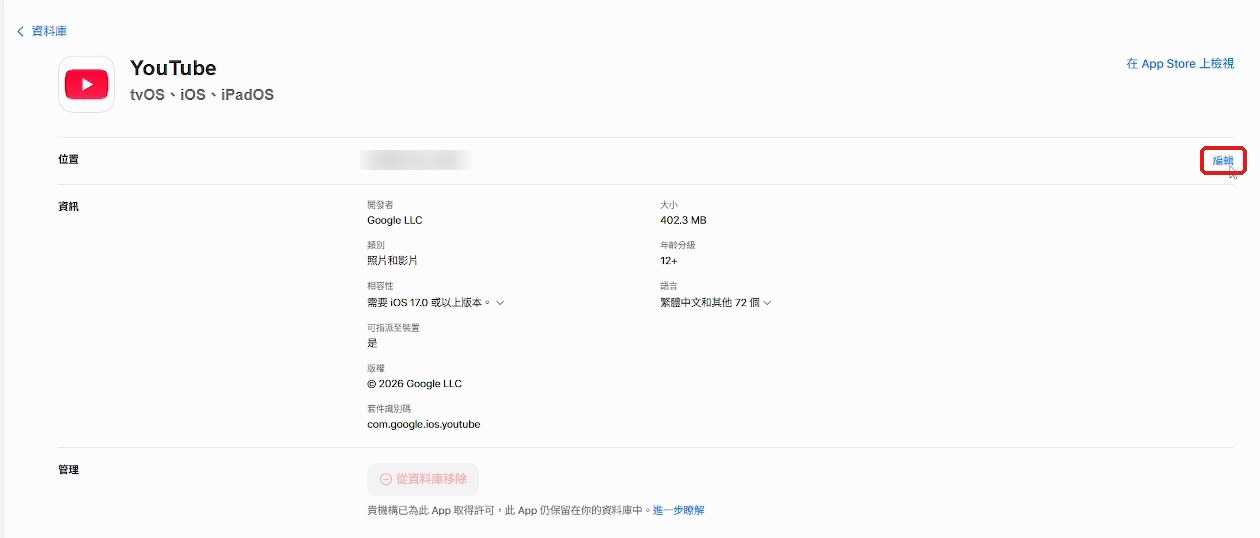
「位置」右邊按【編輯】
- 在 App 的資料庫頁面,「位置」那一列的最右邊按【編輯】
4
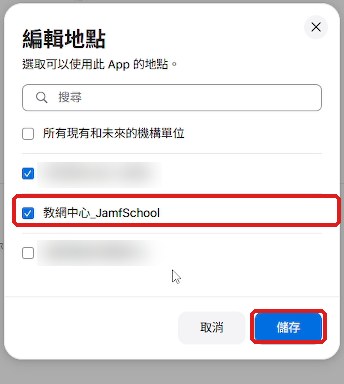
勾選 Jamf School 的地點 → 儲存
- 跳出「編輯地點」視窗,勾選學校 Jamf School 用的地點(例如 教網中心_JamfSchool),按【儲存】
- 存好之後,「位置」那一列會多出剛剛勾的地點
原本已經勾的地點不要取消,取消的話,那個地點的 iPad 可能會用不到這個 App。

PART B
在 Jamf School 同步
5
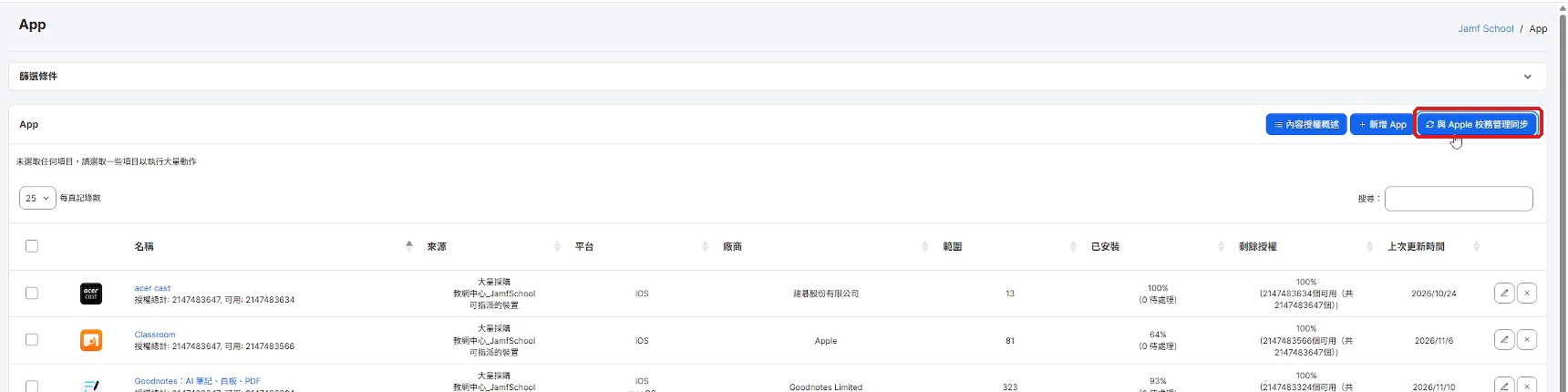
按【與 Apple 校務管理同步】
- Jamf School →【App】→【資產】,按右上角的【與 Apple 校務管理同步】
- 右下角出現「Apple School Manager synchronization」、顯示「已完成同步」,就同步好了
- 搜尋 App 名稱,App 已經出現在清單裡。授權總計是 2147483647,代表不限數量
- 接著就可以照 App 派送與安裝 派到 iPad

常見問題
大家最常問的
以前教的「輸入數量、按取得」還要做嗎?+
免費 App 不用了,勾地點就好。
同步後 App 沒出現?+
確認步驟 4 勾的是學校 Jamf School 用的地點,再按一次同步。還是沒有的話,請線上報修或問官方 LINE。
看完還是不會,或遇到其他問題?
加官方 LINE 直接傳截圖問我們,或預約到校協助。