立即聯繫
描述檔管理 設定項目|MDM 螢幕鎖定訊息

iPad 鎖定畫面顯示序號與裝置名稱

5 步驟快速操作卡|JamfSchool 後台實際畫面教學

1

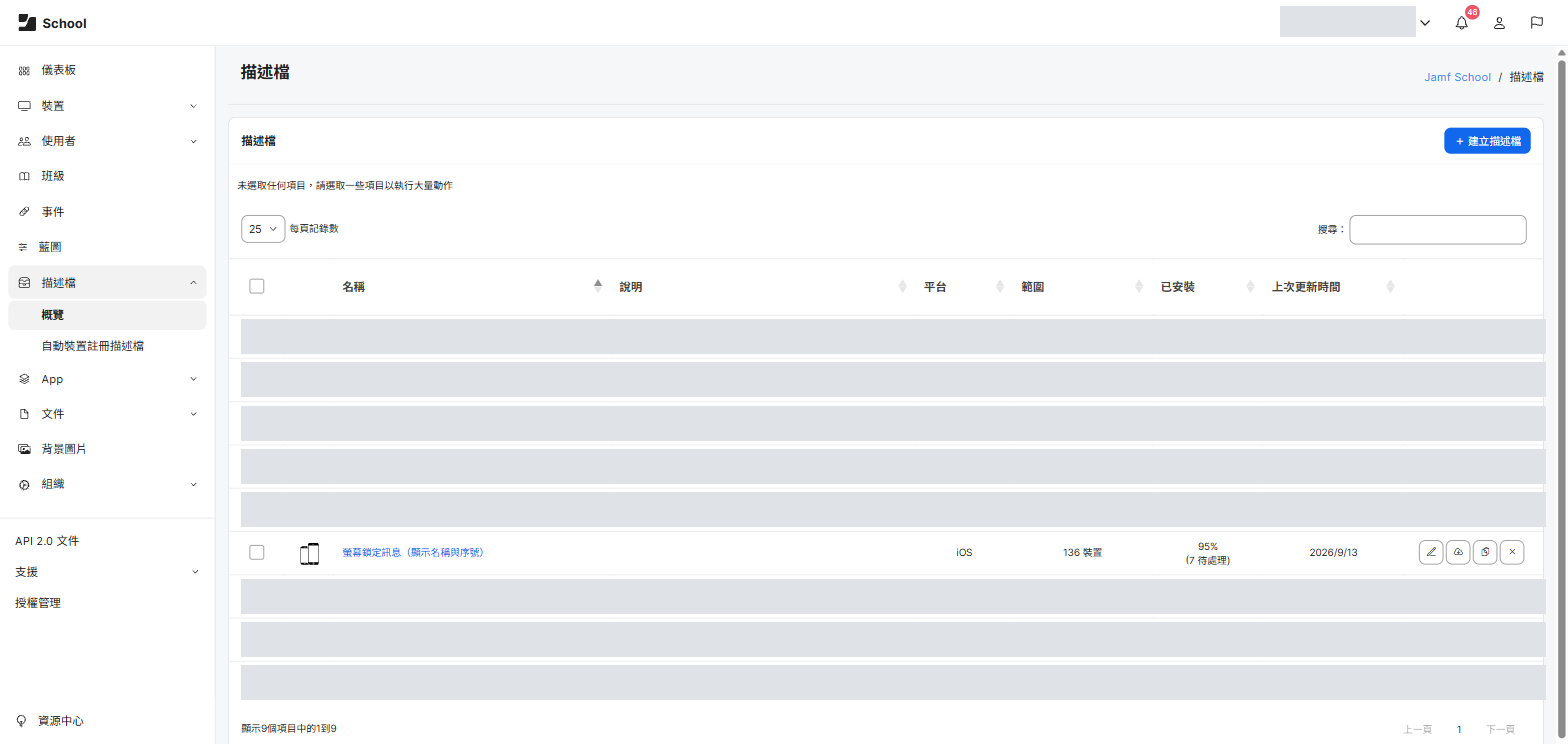
登入後台,開啟「描述檔」列表

  1. 使用管理員帳號登入 Jamf School 管理後台
  2. 於左側選單點選【描述檔】,可看到已建立的描述檔清單
  3. 找到目標描述檔(本例:螢幕鎖定訊息(顯示名稱與序號)),點擊名稱進入設定
Jamf School 描述檔列表
2

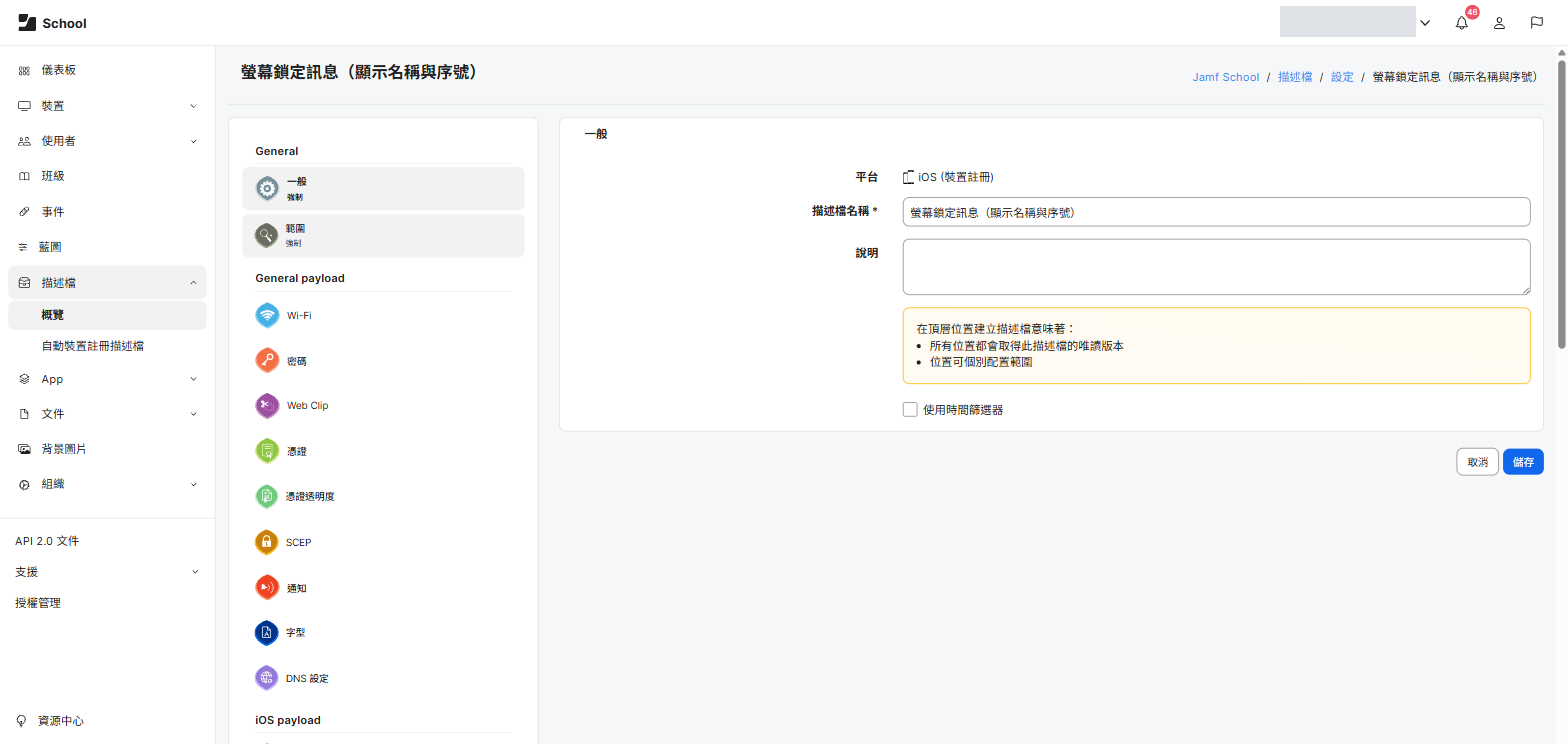
確認描述檔名稱(一般設定)

  1. 進入描述檔後,預設顯示【一般】頁面,可設定描述檔名稱與說明
  2. 若是新建立描述檔,平台請選擇【iOS(裝置註冊)】
一般設定頁面
3

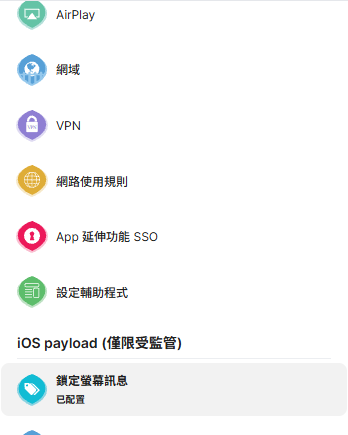
側邊選單找到「鎖定螢幕訊息」

  1. 左側選單往下捲動,找到【iOS payload(僅限受監管)】分類
  2. 點選【鎖定螢幕訊息】,若已設定過會顯示「已配置」

提示:此分類只會出現在「僅限受監管」的 iOS payload 區塊,若清單中找不到,請先確認裝置是否透過 ABM/ASM 完成受監管註冊。

側邊選單
4

填寫「註腳訊息」與「資產標籤」

  1. 註腳訊息:輸入管理單位說明文字,例如「由 JamfSchool 管理使用」
  2. 資產標籤:輸入變數 %SerialNumber%,%Devicename%,系統會自動代入每台裝置各自的序號與名稱
填寫註腳訊息與資產標籤
5

儲存設定並確認套用範圍

  1. 確認欄位內容無誤後,點選【儲存】
  2. 若描述檔建立在頂層位置,所有位置會取得唯讀版本,各位置可個別配置範圍(Scope)
  3. 至【範圍】分頁確認欲套用的裝置或裝置群組皆為受監管狀態
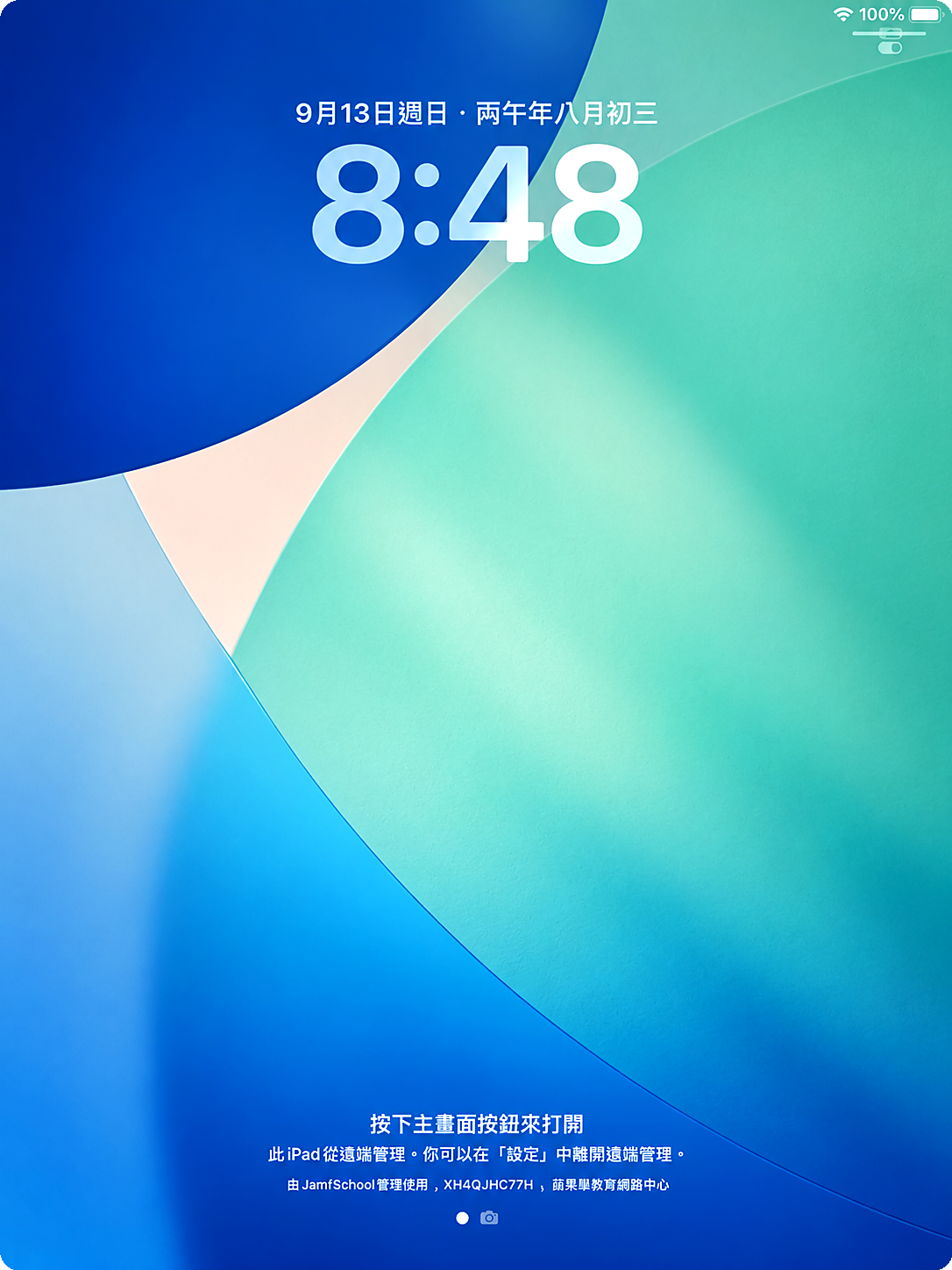
  4. 裝置連線上網後即會自動接收設定,鎖定畫面隨即顯示序號與裝置名稱
iPad 鎖定畫面實際顯示

RESULT

設定完成效果 — 實機拍攝畫面

此 iPad 已套用「鎖定螢幕訊息」設定,畫面下方會顯示:

  • ① 註腳訊息:由 JamfSchool 管理使用
  • ② 資產標籤/序號:自動帶入裝置序號

設定上有問題嗎?

歡迎透過官方 LINE 或電話直接聯繫我們。

聯絡我們