

開始之前:打開 account.jamf.com。請用自己常用、收得到信的 Email 註冊,之後登入、重設密碼都靠這個信箱。
PART A
第一次註冊
1
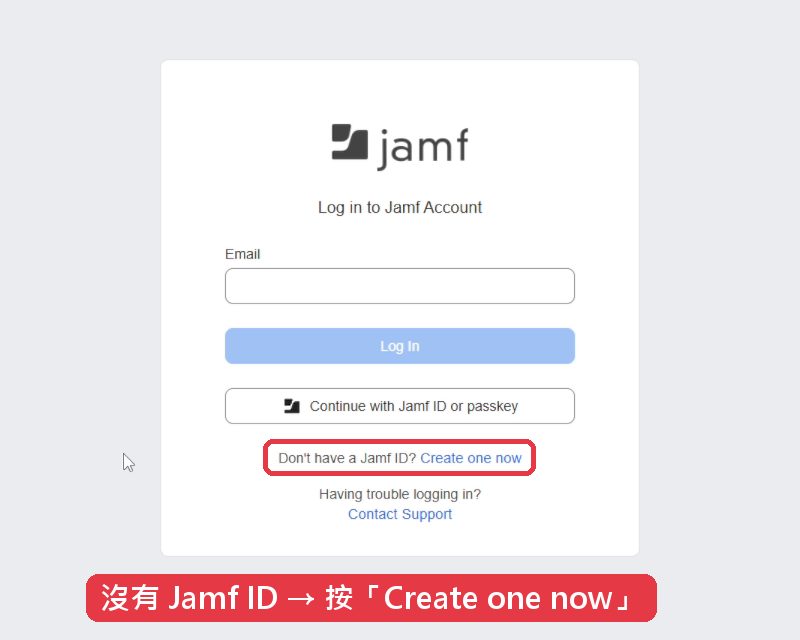
按「Create one now」建立帳號
- 在 Jamf Account 登入畫面,點下方的【Create one now】
2
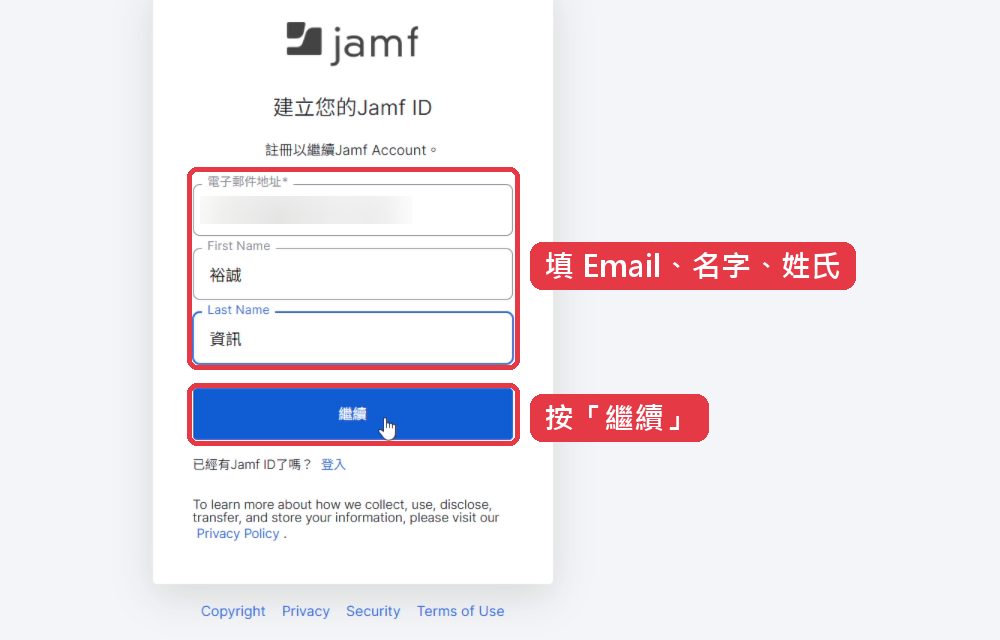
填寫 Email 與姓名
- 輸入電子郵件地址、First Name(名字)、Last Name(姓氏)
- 按【繼續】
3
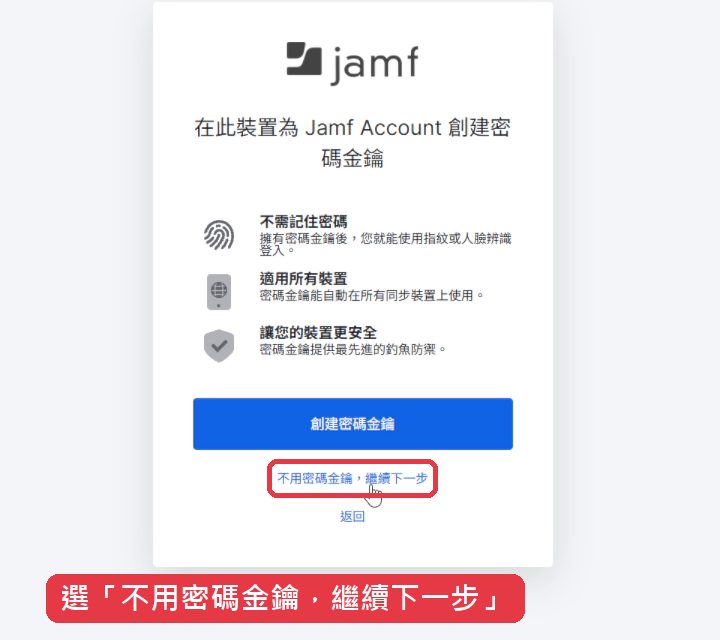
略過密碼金鑰,設定密碼
- 出現「創建密碼金鑰」時,點下方的【不用密碼金鑰,繼續下一步】
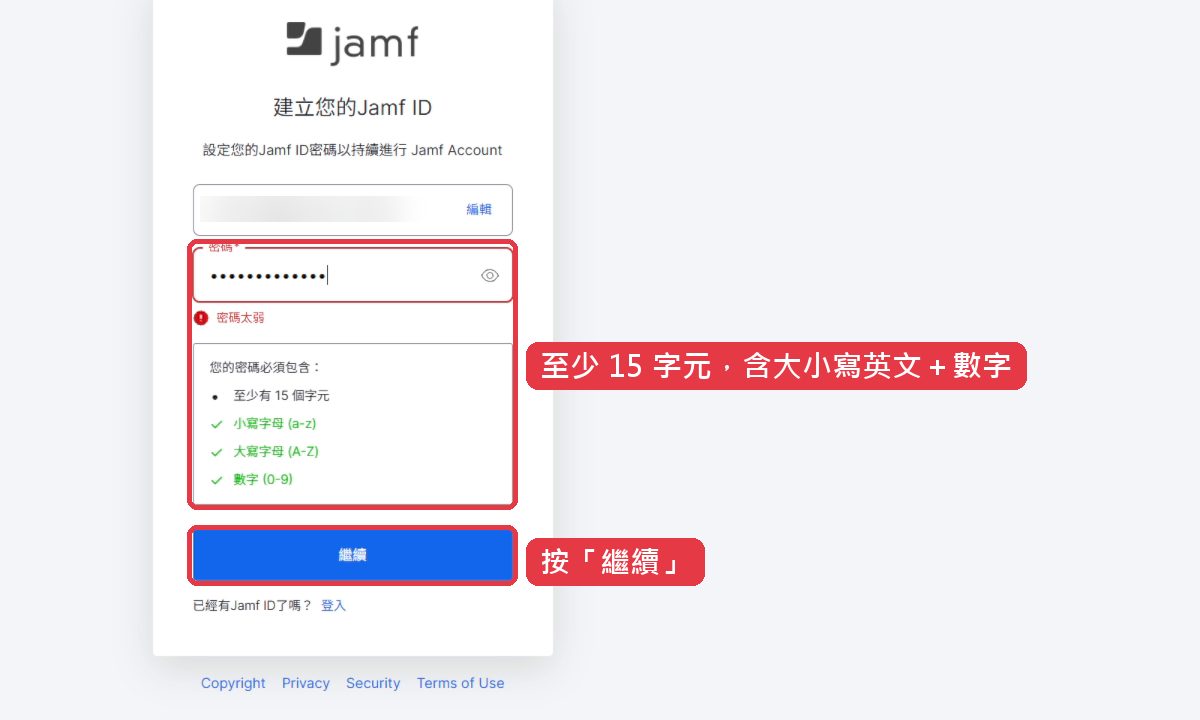
- 設定密碼:至少 15 個字元,並包含小寫英文、大寫英文與數字;四項都打勾才能按【繼續】
密碼長度不夠時會出現紅字「密碼太短」,再多輸入幾個字元即可。
4
到信箱點驗證連結
- 畫面出現「Jamf ID Created Successfully」後,先不要按 Continue
- 到信箱找 Jamf ID 寄來的「Welcome to Jamf ID」,點信中的 Verify Link
沒收到信?看一下垃圾郵件匣,或在原畫面按【Resend Verification Email】重寄。
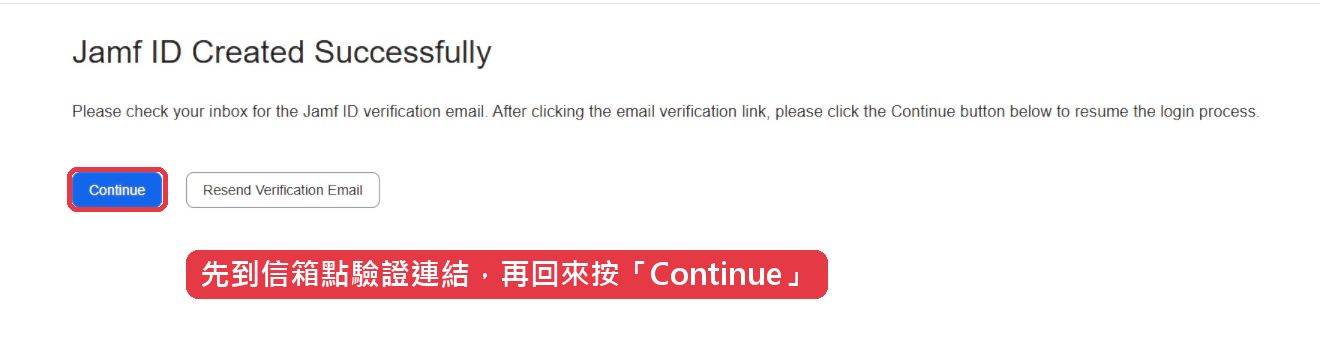
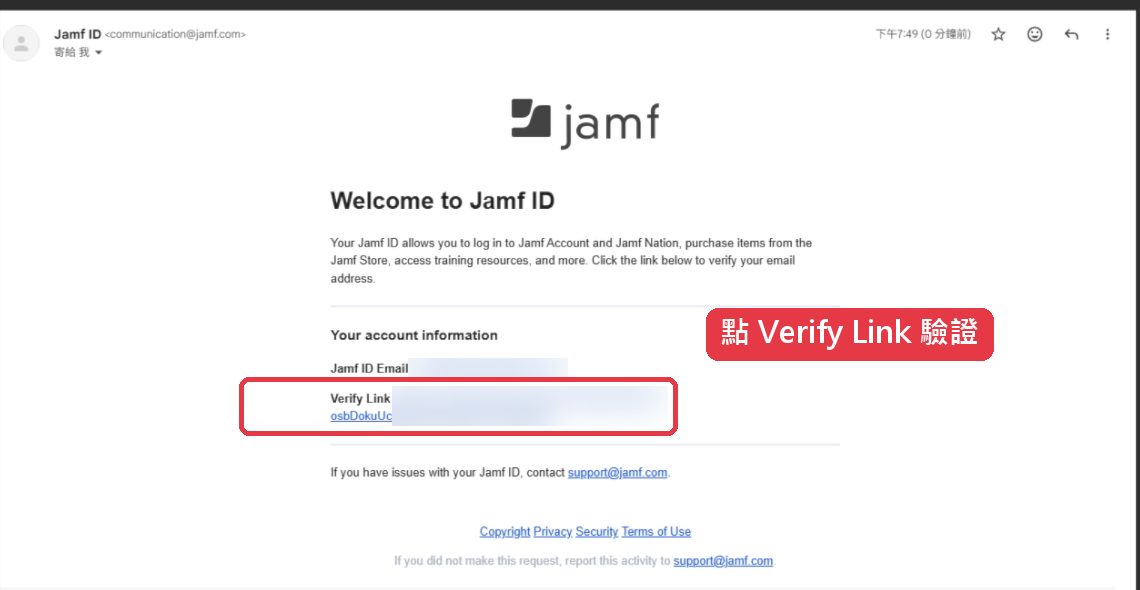
5
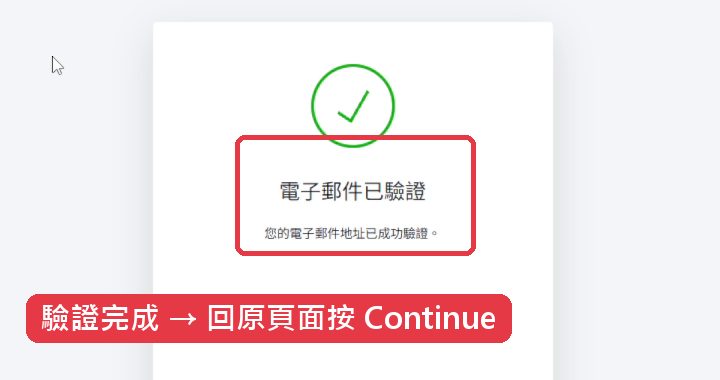
驗證完成,回原頁面按 Continue
- 看到「電子郵件已驗證」就可以關掉這個分頁
- 回到原本「Jamf ID Created Successfully」的頁面,按【Continue】
6
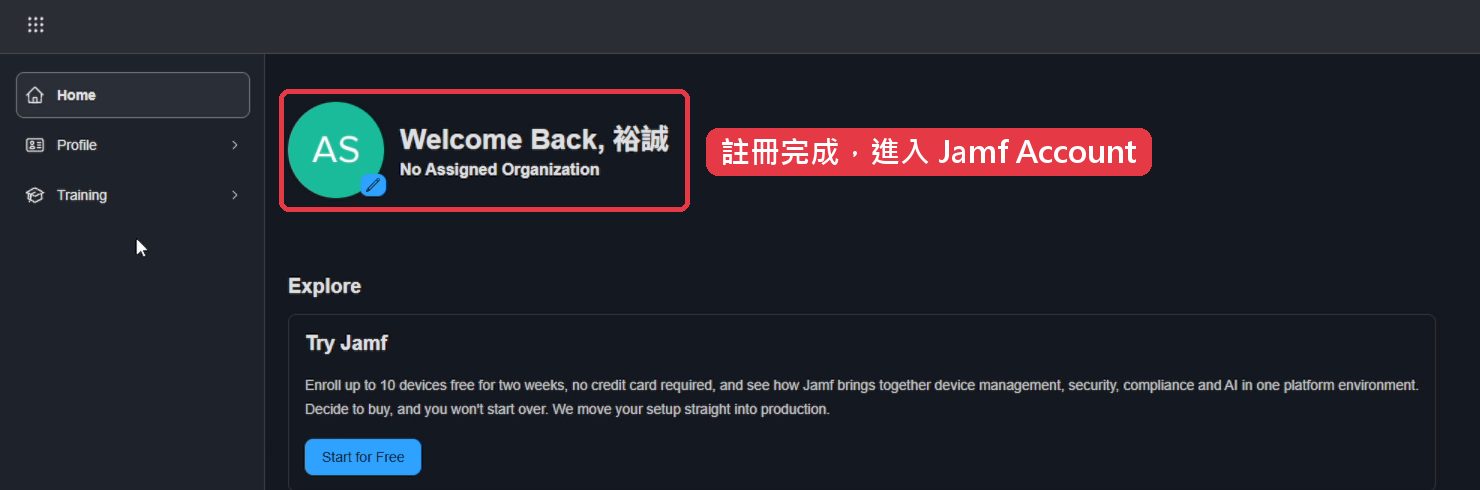
註冊完成
- 進入 Jamf Account 首頁、看到「Welcome Back」就完成了
- 畫面顯示 No Assigned Organization 是正常的——請把註冊的 Email 告訴裕誠資訊,由我們開通 Jamf School 的權限
PART B
忘記密碼
Jamf ID 的密碼由自己重設,不需要找管理者
7
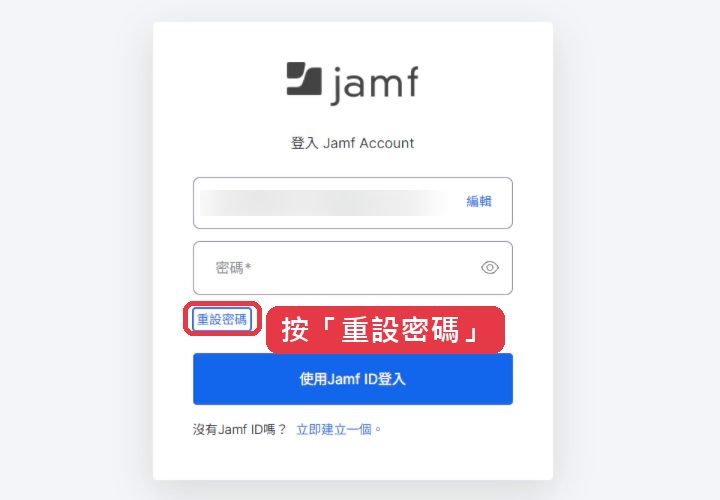
在登入畫面按「重設密碼」
- 登入時輸入 Email 後,在密碼欄下方點【重設密碼】
8
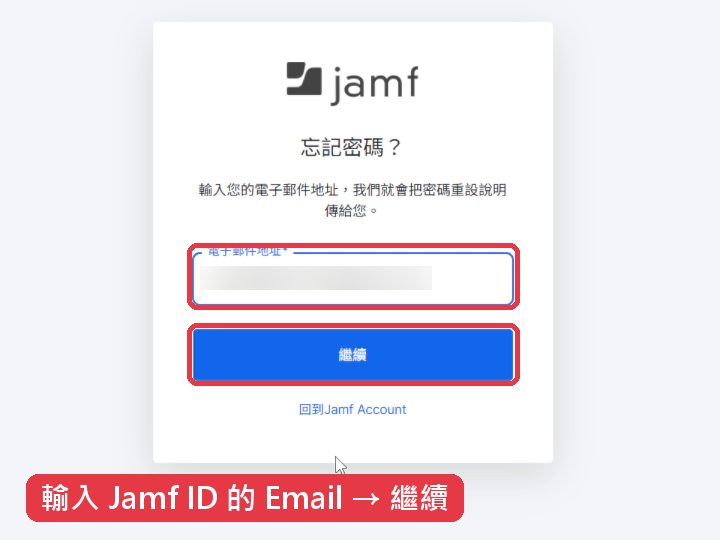
輸入 Email,收重設信
- 輸入註冊 Jamf ID 的 Email,按【繼續】
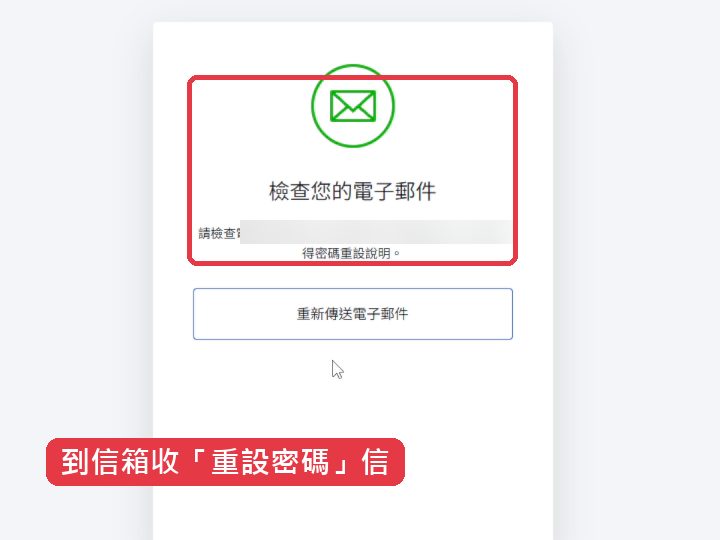
- 畫面顯示「檢查您的電子郵件」後,到信箱收信
9
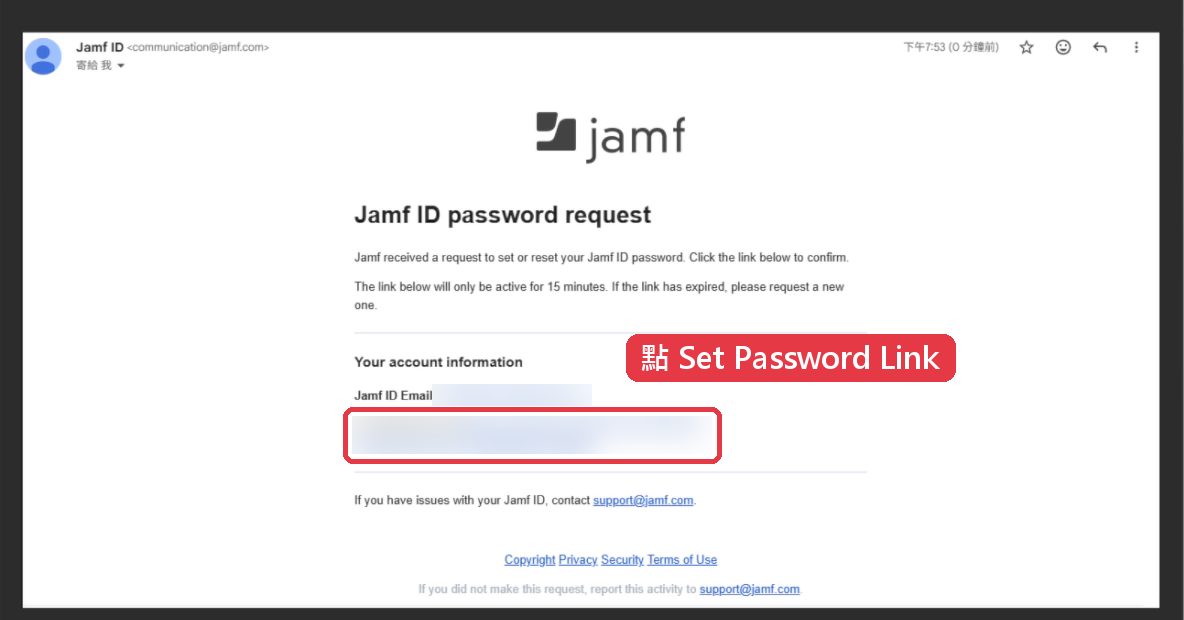
點信中的連結,設定新密碼
- 打開「Jamf ID password request」信,點 Set Password Link(15 分鐘內有效,過期就重新申請一次)
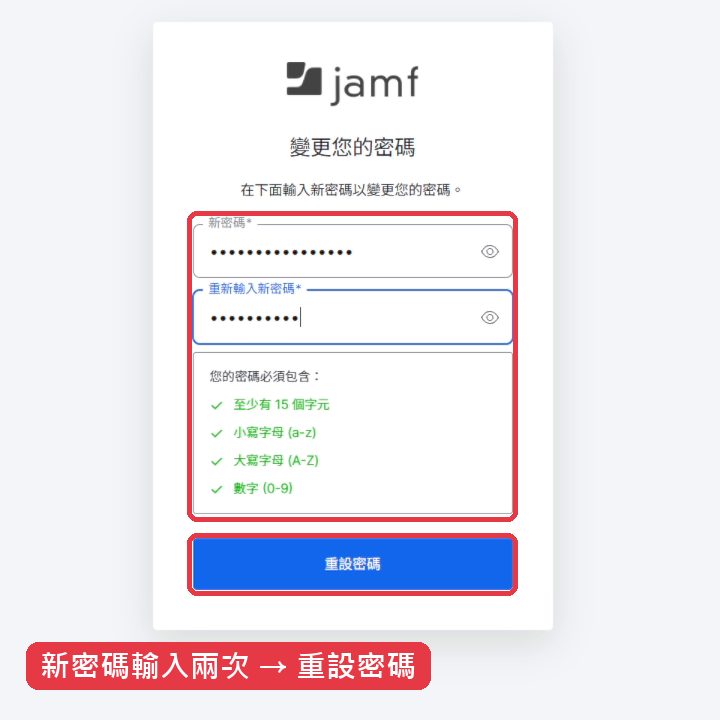
- 新密碼輸入兩次,規則和註冊時一樣,按【重設密碼】
10
完成
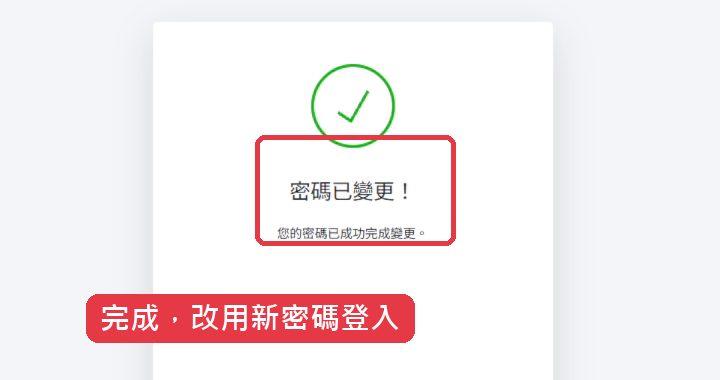
- 看到「密碼已變更!」就完成了,之後用新密碼登入
看完還是不會,或遇到其他問題?
加官方 LINE 直接傳截圖問我們,或預約到校協助。