

開始之前:先登入 Apple 校務管理 school.apple.com(登入方式見 ASM 的用途)。
PART A
管理者建立帳號
由學校現有的 ASM 管理者操作
1
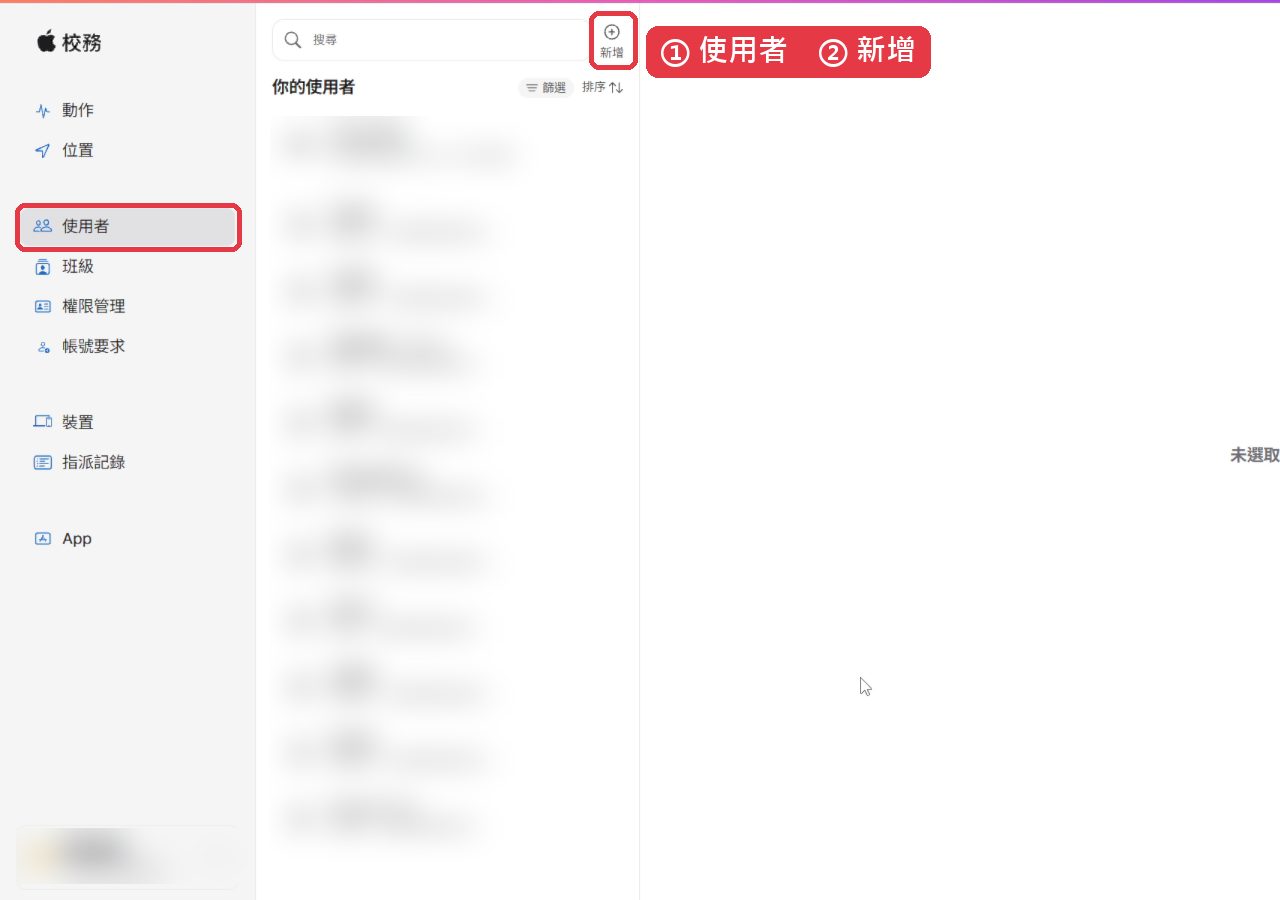
到「使用者」按「新增」
- 左側選單點【使用者】
- 點清單上方的【新增】,右側會打開「新增使用者」表單
2
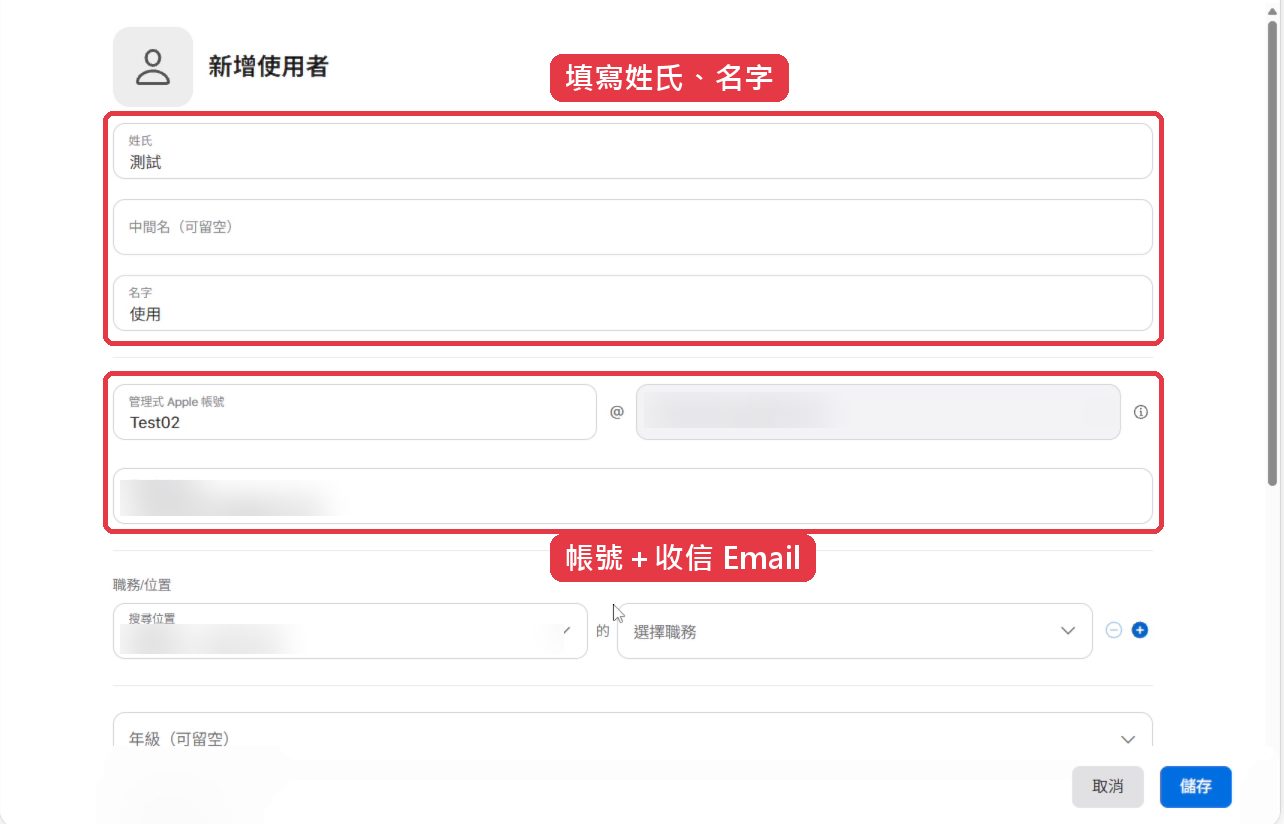
填寫姓名、帳號與收信 Email
- 填寫姓氏、名字
- 管理式 Apple 帳號:輸入帳號名稱,@ 後面會自動帶入學校的網域,這就是對方之後登入 ASM 用的帳號
- 電子郵件地址:填對方實際收信的 Email,帳號通知信、之後重置密碼的信都會寄到這裡
3
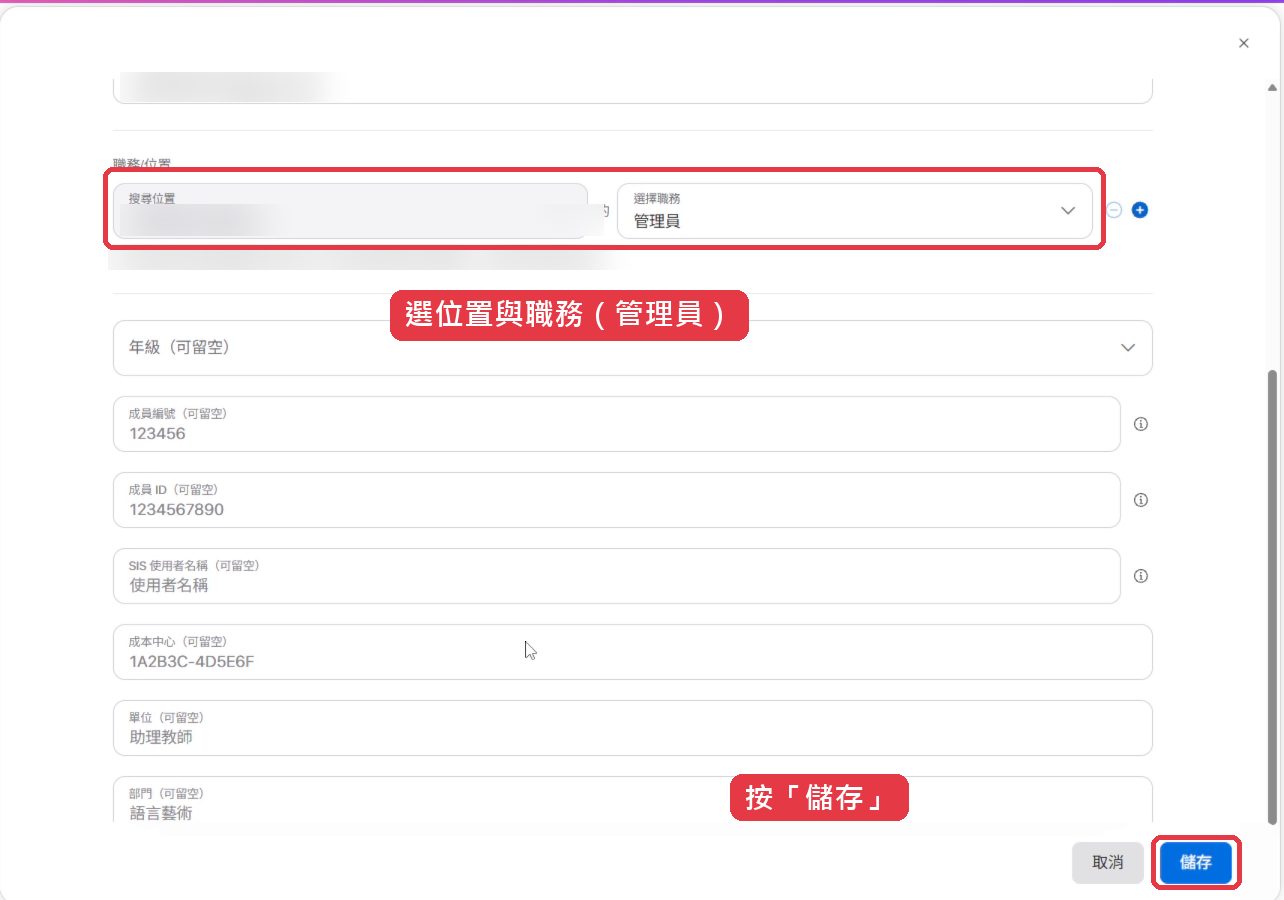
選擇位置與職務,按「儲存」
- 在【職務/位置】選擇學校的位置與職務,一般選管理員或機構經理
- 下方的年級、成員編號等欄位可留空
- 確認無誤後按右下角【儲存】
4
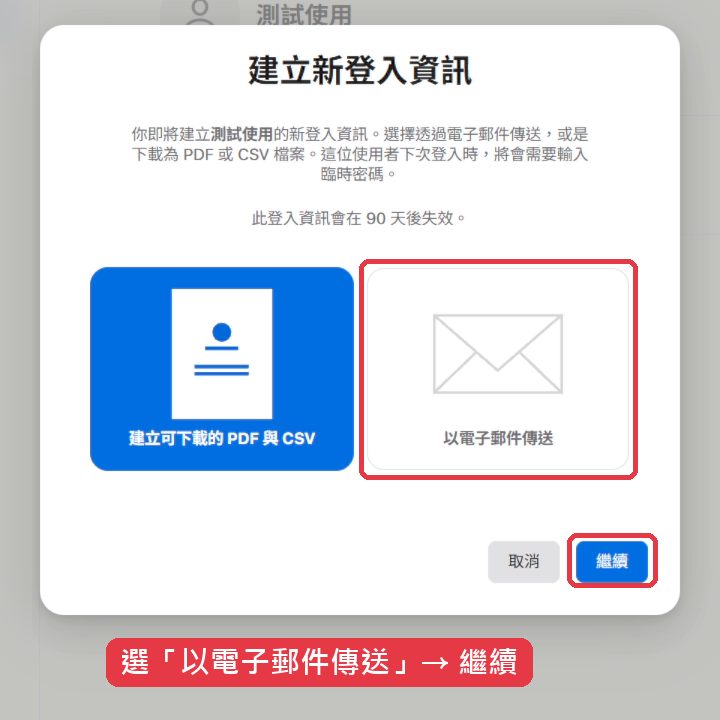
以電子郵件寄出登入資訊
- 儲存後會跳出「建立新登入資訊」
- 選【以電子郵件傳送】,按【繼續】,系統會把帳號與臨時密碼寄到剛剛填的 Email
- 等待處理完成後按【關閉】即可
登入資訊 90 天內有效,請提醒新夥伴盡快完成第一次登入。也可以選「建立可下載的 PDF 與 CSV」自行轉交,但用 Email 寄送最簡單。
PART B
新夥伴第一次登入
由收到信的新夥伴操作;建議用無痕視窗或自己的電腦,避免登到管理者的帳號
5
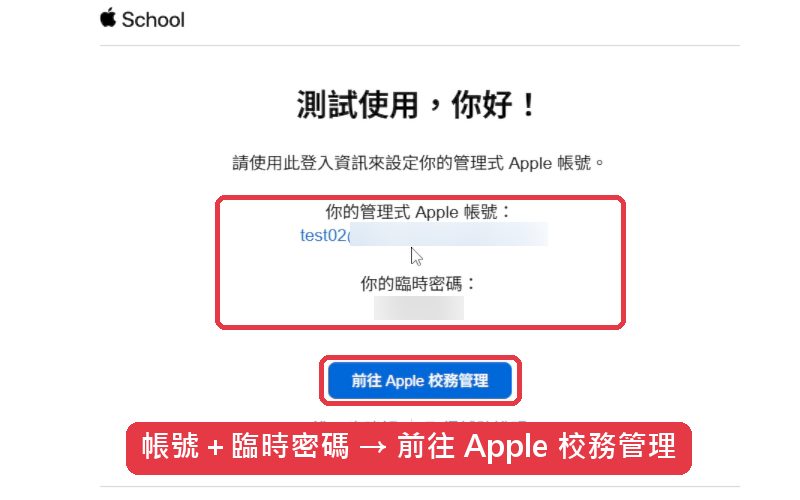
收信:「設定你的管理式 Apple 帳號」
- 到信箱找 Apple School Manager 寄來的「設定你的管理式 Apple 帳號」
- 信中有管理式 Apple 帳號與臨時密碼
- 按【前往 Apple 校務管理】
6
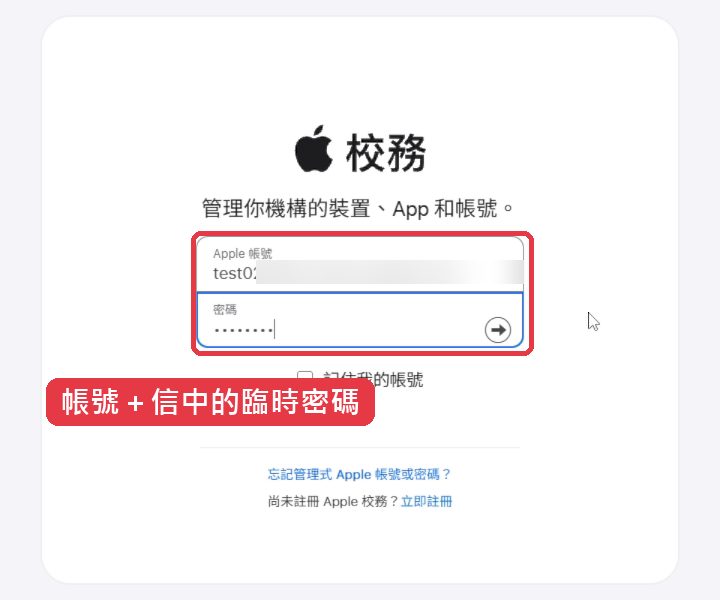
用帳號+臨時密碼登入
- 輸入信中的管理式 Apple 帳號,再輸入臨時密碼
7
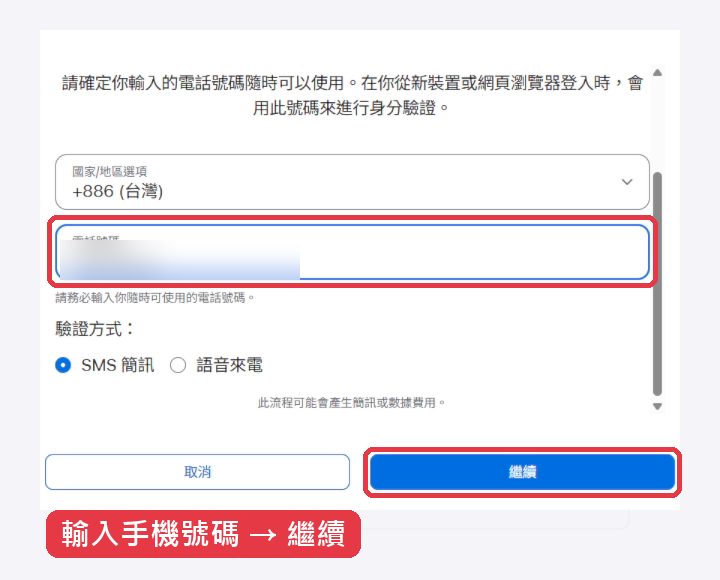
新增受信任電話號碼並驗證
- 第一次登入要設定受信任電話號碼,之後登入的雙重驗證碼會傳到這支手機
- 國家選 +886(台灣),輸入手機號碼,驗證方式選 SMS 簡訊,按【繼續】
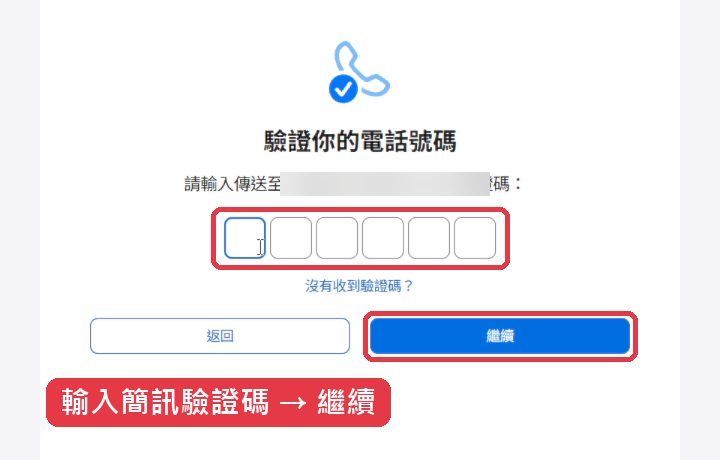
- 輸入手機收到的 6 位數驗證碼,按【繼續】
8
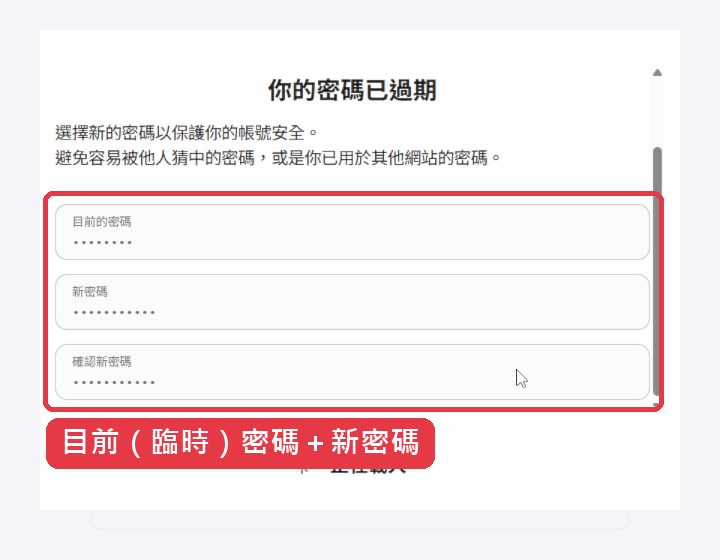
設定自己的新密碼
- 畫面顯示「你的密碼已過期」是正常的,因為臨時密碼只能用一次
- 目前的密碼填信中的臨時密碼,再輸入兩次新密碼
- 新密碼至少 8 個字元,需包含數字、大寫字母、小寫字母與特殊字元
9
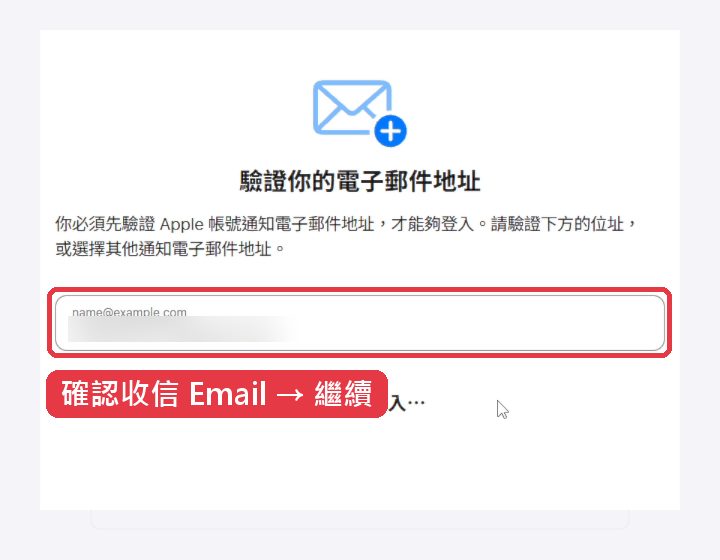
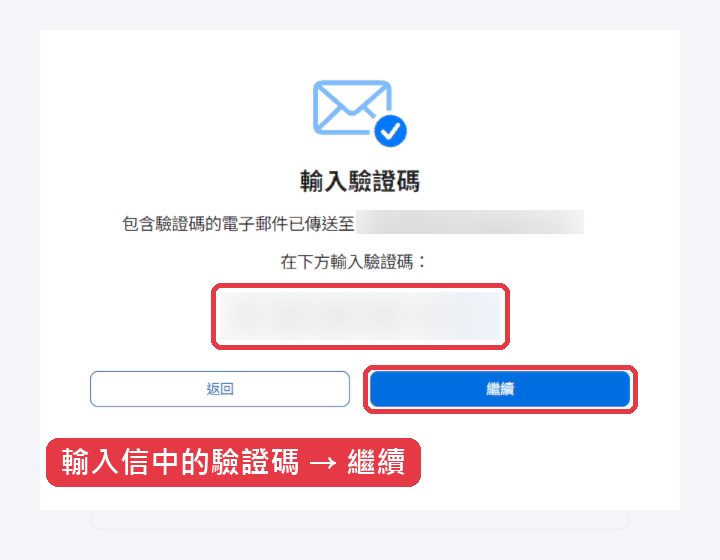
驗證電子郵件地址
- 確認畫面上的 Email 正確,按【繼續】
- 到信箱收 Apple 寄來的「驗證你的電子郵件地址」,把信中的 6 位數驗證碼輸入,按【繼續】
10
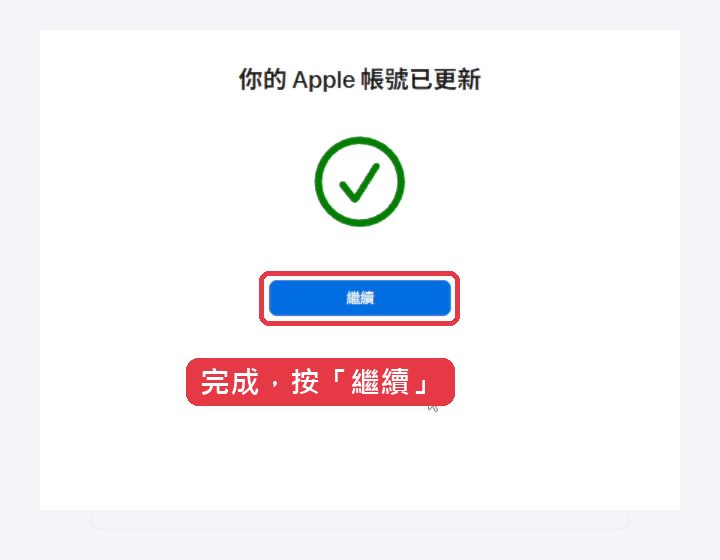
完成
- 看到「你的 Apple 帳號已更新」就完成了,按【繼續】即可進入 Apple 校務管理
看完還是不會,或遇到其他問題?
加官方 LINE 直接傳截圖問我們,或預約到校協助。